Word中如何给汉字上方自动加上拼音
要在Word文档中为汉字添加拼音标注,请遵循以下操作流程:先启动相应的Word文档;然后,选取要加注拼音的汉字,这些汉字可以连在一起或者分布在文档的任何位置。接着,进入“拼音指南”功能,在“格式”菜单中找到并点击“中文版式”,随后选择“拼音指南”。
在出现的对话框中,将对应的汉字拼音填写到“拼音文字”栏中,如对“大家好”应输入“dajiahao”。
如需,还可调整拼音的格式,如字体、字号和对齐,确保与文档整体风格相协调。
设置完毕后,点击“确定”,所选汉字上方即自动附上拼音标注。
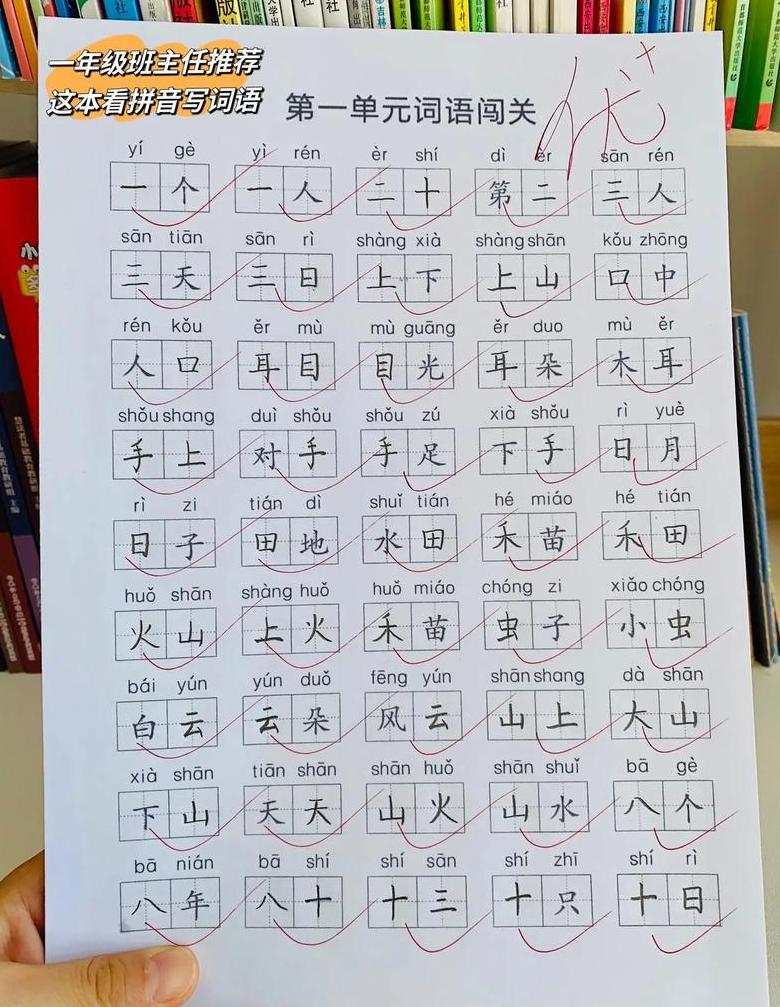
按照这些步骤,您就能轻松地在Word文档中加入拼音了,这对编制带有拼音的小学教材或其他需要标注的文件特别有用。
word2016一次只能给几个汉字添加拼音,如何给整篇一次全部加上拼音啊?
确保您的微软中文输入法已升级至3 .0版本或更高,Word即可实现汉字拼音添加功能。首先,核实您的输入法版本:右击输入法图标,选“设置”以查看版本信息。
满足条件后,在Word文档中选定需加拼音的文本,进入“开始”选项卡,点击“字体”下的“拼音”按钮,随后在“拼音指南”中点击“确定”。
添加拼音后,文字外观可能不佳,此时调整拼音设置:在“拼音指南”中,通常无需更改字体或字号,仅调整对齐方式至居中,并适当调整偏移量以控制拼音与汉字间距,如设为5 完成调整后,文档中拼音的展示效果将显著提升,如同小学教材的拼音标注。
您不妨一试,看是否符合您的要求。