word里文字下面为什么会出现蓝色双线?是如何设置的?
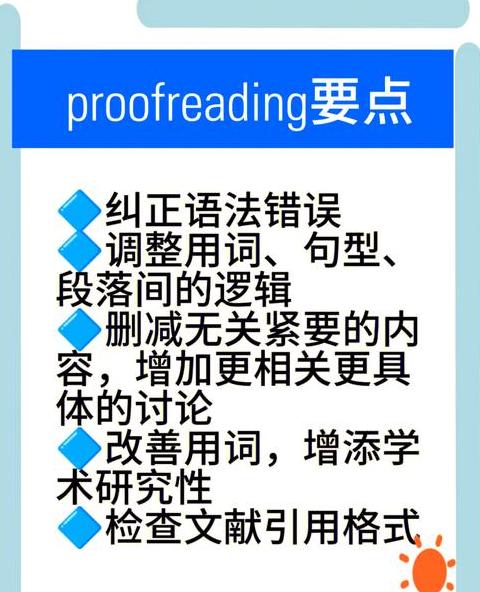
在Word文档中,若文字下方出现了蓝色的双横线,这通常意味着Word识别到了语法上的小错误。下面,我将介绍几种操作方法来处理或移除这种标记:
首先,若想停止Word对语法错误的自动检查,请按照以下步骤操作: 1 . 进入Word设置:点击顶部的“文件”菜单,选择“选项”。
2 . 转至“校对”标签页,取消勾选“键入时检查拼写”和“键入时标记语法错误”两项。
3 . 点击“确定”保存更改。
其次,若蓝色双线是因为字体下划线设置造成的,你可以调整字体设置来解决这个问题: 1 . 选中带有蓝色双线的文字。
2 . 右键点击并选择“字体”。
3 . 在弹出的字体窗口中,将“下划线类型”设置为“无”。
4 . 保存设置。
最后,如果上述方法均无效,你可以通过Word的审阅功能来手动忽略错误: 1 . 点击“审阅”选项卡。
2 . 使用“拼写和语法”按钮检查文档。
3 . 当出现错误提示时,选择“忽略”或“全部忽略”。
总结来说,Word中文字下方的蓝色双线通常是语法错误标记。
通过关闭校对、调整字体或使用审阅功能忽略错误,你可以轻松移除这些标记。
希望这些建议能助你解决问题。
Word如何使用审阅功能纠正文档错误
在Word里修正文档,用审阅功能挺方便的,具体怎么弄呢?首先,把要改的Word文档打开。
然后,在顶部的工具栏里找到“审阅”这个选项卡,点一下它。
审阅功能就是用来校对、改改文字、加加注释的。
接下来,选中文档里需要修改的地方,可以是单个词、一句话,或者一段。
在“审阅”里找到“批注”按钮,再点“新建批注”。
这时候,文档右边会出现一个批注框,你可以在里面写上修改建议,或者直接指出哪里错了。
批注框里可以写解释、补充,或者提修改意见。
批注弄好后,会显示在文档右边,和原文对应着。
想看或改批注,直接点一下批注框就行。
批注框上还有一些小图标,比如回复、删除这些,方便你管理批注。
要是想删某个批注,点一下批注框右上角的小“X”就行。
除了批注,审阅选项卡里还有拼写和语法检查、修订这些工具,也能帮你找出并修正文档里的错误。
拼写和语法检查会自动查错,然后给出修改建议。
修订功能呢,就是记录下你修改的所有痕迹,方便你或别人看看改了啥,改之前是啥样。
这么一来,用Word的审阅功能,就能高效地修正文档错误,让文档质量更好、读起来也更顺畅了。
Word如何使用审阅功能纠正文档错误
Word中的审阅功能可以用来纠正文档错误,具体操作步骤如下:首先,打开需要修改的Word文档,并选中需要修改或标注错误的部分。
接着,点击工具栏上的“审阅”选项卡,在审阅选项卡中找到“批注”下拉菜单,并选择“新建批注”。
此时,会在文档的右侧或指定位置出现批注框,可以在批注框中输入对选中的修改建议或错误说明。
批注完成后,批注会显示在文档的右侧或指定位置,通过查看批注,可以清楚地了解文档中的错误所在,并根据批注进行相应的修改。
需要注意的是,审阅功能中的批注主要用于标记和说明文档中的错误或需要改进的地方,实际纠正错误还需要手动进行。
此外,审阅功能还包括其他有用的工具,如拼写和语法检查、修订等,这些工具可以帮助提高文档的质量和准确性。